
Dar los primeros pasos en el mundo de la electrónica y la programación es emocionante. Si ya tienes en tus manos tu Kits Arduino o tu placa de desarrollo, el primer requisito para darle vida a tus ideas es preparar tu entorno de trabajo instalando el Arduino IDE.
En esta guía rápida, te explicaremos cómo instalar la versión clásica (IDE 1) en tu computador con Windows para que puedas empezar a cargar código sin contratiempos.
Paso 1: Descargar el instalador
Dirígete a la página oficial de descargas de software de Arduino. Verás que existen dos opciones principales para Windows: un instalador automático (.exe) y un paquete comprimido (.zip).
-
La ruta recomendada: Elige siempre el Instalador (.exe). Esta versión configura de forma automática todo lo que necesitas, incluyendo los controladores (drivers) vitales para que tu computador reconozca la placa apenas la conectes por USB.
-
Nota técnica: El paquete
.zipes útil solo si prefieres realizar una instalación portátil (por ejemplo, desde un pendrive), pero te obligará a instalar los drivers de forma manual.
Paso 2: Ejecutar y autorizar los drivers
Una vez descargado el archivo, haz doble clic para iniciar la instalación. Durante este proceso, Windows arrojará ventanas de advertencia preguntando si deseas instalar "software de dispositivo". Es fundamental que hagas clic en "Instalar" o "Permitir" en todas ellas. Estas alertas corresponden a los controladores USB; sin ellos, tu placa y el computador no podrán comunicarse.
Paso 3: Componentes y directorio
El asistente de instalación te mostrará una lista de componentes. Por defecto, vienen marcadas las opciones correctas (instalar drivers USB, crear accesos directos y asociar los archivos .ino). Mantén todo seleccionado y avanza. Luego, confirma la carpeta de destino donde se guardarán los archivos y presiona "Install".

Elige los componentes a instalar
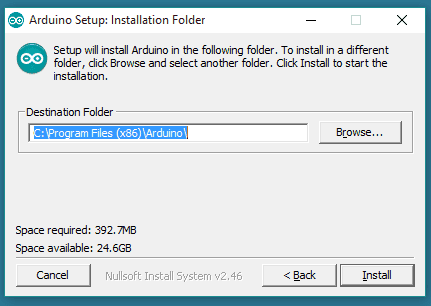
Elige donde instalar
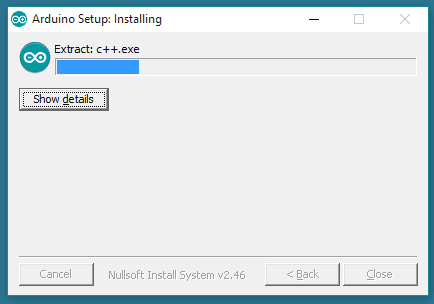
Instalación en progreso
Paso 4: ¡Entorno listo!
El instalador extraerá y ubicará todos los archivos necesarios. Cuando termine, simplemente cierra la ventana. Ahora tendrás el ícono de Arduino en tu escritorio. Al hacer doble clic, se abrirá tu primer Sketch en blanco, listo para recibir tus primeras líneas de código.
0 comentarios